แอป Snaptube ใช้งานไม่ได้บน Android? วิธีแก้ไขง่ายๆ
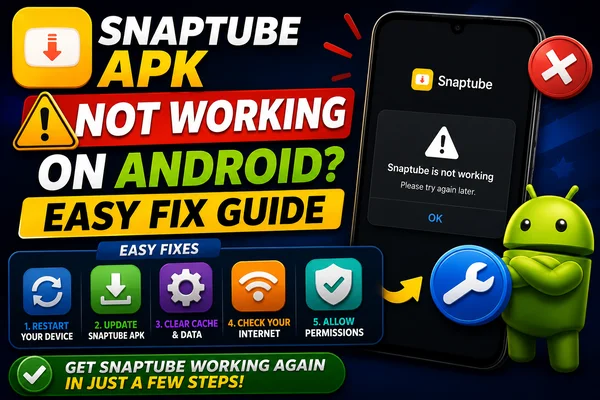
ผู้ใช้จำนวนมากพบกับความหงุดหงิดเมื่อ Snaptube หยุดทำงานบน Android วิดีโอโหลดไม่ขึ้น การดาวน์โหลดค้าง บางครั้งแอปก็ล่มอย่างสมบูรณ์ สาเหตุที่แท้จริงแตกต่างกันไป เช่น การตั้งค่าสิทธิ์ การใช้งาน APK ที่ล้าสมัย หรือปัญหาความเข้ากันได้ แต่มีวิธีแก้ไข: การทำตามขั้นตอนเฉพาะบางอย่างมักจะทำให้แอปกลับมาทำงานได้เต็มรูปแบบ
รู้สาเหตุของปัญหา
Android ได้นำนโยบายด้านความปลอดภัยและแอปที่เข้มงวดมากขึ้นมาใช้ สิทธิ์ที่เวอร์ชันก่อนหน้าของ Android อนุญาตโดยอัตโนมัติ ตอนนี้ต้องได้รับการอนุมัติอย่างชัดเจนจากผู้ใช้ Snaptube ไม่สามารถโหลดวิดีโอ แคชข้อมูล หรือบันทึกการดาวน์โหลดได้หากไม่มีสิทธิ์เข้าถึงพื้นที่จัดเก็บหรือสื่อ ในบางครั้ง เวอร์ชันของแอปอาจไม่เข้ากันกับการอัปเดต Android ทำให้เกิดข้อผิดพลาดหรือความไม่เสถียร
ตรวจสอบสิทธิ์ของแอป
สิ่งแรกที่คุณต้องตรวจสอบคือ การตั้งค่า → แอป → Snaptube → สิทธิ์ ตรวจสอบให้แน่ใจว่า Snaptube มีสิทธิ์เข้าถึงพื้นที่จัดเก็บ (ทั้งภายในและภายนอก) และสื่อ (รูปภาพ วิดีโอ เสียง)
หากไม่มีสิทธิ์เหล่านี้ แอปจะไม่ทำงานอย่างถูกต้อง การให้สิทธิ์ด้วยตนเองมักจะแก้ปัญหาการเริ่มต้นหรือการดาวน์โหลดส่วนใหญ่ได้ หากสิทธิ์การเข้าถึงแสดงว่าได้รับอนุญาตแล้ว ให้ปิดใช้งานแล้วเปิดใช้งานอีกครั้ง การ "รีเซ็ต" สิทธิ์การเข้าถึงนี้บางครั้งจะช่วยให้ Android บันทึกการเปลี่ยนแปลงได้อย่างถูกต้อง
อัปเดตไฟล์ APK ของ Snaptube
บางครั้ง Snaptube เวอร์ชันเก่าหรือล้าสมัยอาจไม่สามารถอัปเดตให้ทันกับ Android ได้ วิธีแก้ไข: ดาวน์โหลดไฟล์ APK เวอร์ชันล่าสุดจากเว็บไซต์ที่น่าเชื่อถือและติดตั้ง เลือกแหล่งที่มาที่มีชื่อเสียงดีและมีข้อเสนอแนะจากผู้ใช้เสมอ เวอร์ชันล่าสุดอาจมีการแก้ไขข้อบกพร่อง ปรับปรุงความเข้ากันได้ และการจัดการข้อจำกัดด้านความปลอดภัยของ Android ที่ดีขึ้น
ก่อนการติดตั้ง คุณอาจต้องเปิดใช้งาน "ติดตั้งจากแหล่งที่ไม่รู้จัก" สำหรับแอปใดๆ ก็ตาม (เช่น ตัวจัดการไฟล์หรือเบราว์เซอร์) ที่กำลังทำการติดตั้ง เมื่อทำเสร็จแล้ว มักจะสามารถกู้คืนแอปได้โดยการติดตั้งเวอร์ชันใหม่กว่า
ล้างแคชและข้อมูล
หากวิธีนี้ไม่ได้ผล หรือหากแอปยังคงทำงานผิดพลาดหรือมีปัญหา ให้ล้างแคชและข้อมูล ไปที่ การตั้งค่า → แอป → Snaptube → ที่เก็บข้อมูล → ล้างแคช (และอาจล้างข้อมูลด้วย) การดำเนินการนี้จะลบไฟล์ที่ผิดพลาดหรือการตั้งค่าที่ขัดแย้งออกไป
การล้างข้อมูลจะทำให้แอปกลับสู่สถานะเริ่มต้น (ข้อมูลการเข้าสู่ระบบและการตั้งค่าอาจหายไป) หลังจากทำขั้นตอนนี้เสร็จแล้ว ให้ปิดโทรศัพท์ จากนั้นเปิดเครื่องอีกครั้ง เปิด Snaptube และทดสอบดูว่าปัญหายังคงอยู่หรือไม่
ติดตั้งแอปใหม่
หากวิธีการข้างต้นทั้งหมดไม่ได้ผล การติดตั้งแอปใหม่คือขั้นตอนต่อไป ถอนการติดตั้ง Snaptube อย่างสมบูรณ์ จากนั้นดาวน์โหลดไฟล์ APK เวอร์ชันล่าสุดและติดตั้งใหม่ การติดตั้งใหม่แบบสะอาดหมดจดนั้นมีรายงานว่าช่วยแก้ไขข้อขัดแย้งหรือปัญหาการติดตั้งที่ซับซ้อนซึ่งการปรับแต่งสิทธิ์หรือการล้างแคชไม่สามารถแก้ไขได้
เคล็ดลับเพิ่มเติม (ไม่บังคับ)
- ตรวจสอบการอัปเดต Android: บางครั้งเวอร์ชันระบบปฏิบัติการของโทรศัพท์ของคุณมีแพตช์หรือการแก้ไขที่ทำให้แอปเช่น Snaptube ทำงานได้ดีขึ้น
- หลีกเลี่ยงการใช้โทรศัพท์ที่รูทแล้ว หรือหากคุณใช้โทรศัพท์ที่รูทแล้ว ตรวจสอบให้แน่ใจว่าการกำหนดค่ารูทไม่รบกวนตรรกะของสิทธิ์
- ใช้โปรแกรมจัดการไฟล์ขนาดเล็กที่ไม่ส่งผลกระทบต่อการสแกนสื่อ โดยเฉพาะอย่างยิ่งหาก Snaptube ไม่สามารถตรวจจับวิดีโอที่ดาวน์โหลดได้
- ปิดโหมดแบตเตอรี่หรือโหมดประหยัดพลังงานชั่วคราว บางครั้งสิ่งเหล่านี้อาจรบกวนการทำงานเบื้องหลังหรือการเข้าถึงสื่อ
สรุป
ปัญหา "Snaptube ไม่ทำงานบน Android" อาจสร้างความรำคาญ แต่ก็เป็นปัญหาที่พบได้ทั่วไป ด้วยขั้นตอนง่ายๆ เพียงไม่กี่ขั้นตอน คุณก็สามารถแก้ไขได้อย่างรวดเร็ว ขั้นแรก ตรวจสอบสิทธิ์การเข้าถึงสื่อและพื้นที่จัดเก็บข้อมูล ขั้นที่สอง ตรวจสอบว่าคุณกำลังใช้เวอร์ชันล่าสุดของไฟล์ APK ของ Snaptube จากนั้น ล้างแคชและข้อมูลของแอป หากวิธีเหล่านี้ไม่ได้ผล ให้ถอนการติดตั้งและติดตั้งแอปพลิเคชันใหม่