Snaptube APK funktioniert nicht auf Android? Einfache Lösung
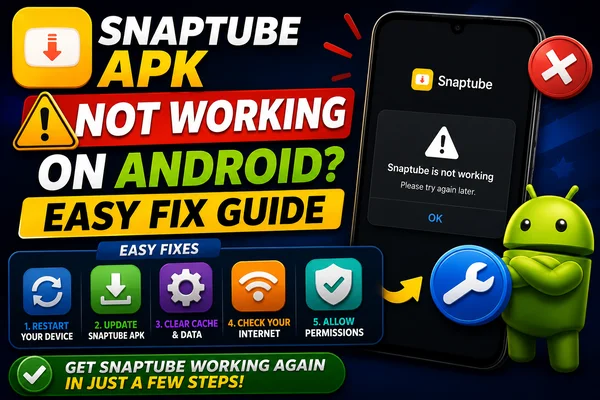
Viele Nutzer sind frustriert, wenn Snaptube auf Android nicht mehr funktioniert. Videos werden nicht geladen, Downloads hängen sich auf, und gelegentlich stürzt die App komplett ab. Die Ursachen sind vielfältig: fehlerhafte Berechtigungseinstellungen, veraltete APKs oder Kompatibilitätsprobleme. Doch es gibt Hilfe: Oftmals reichen schon wenige Schritte aus, um die volle Funktionalität wiederherzustellen.
Die Ursache des Problems finden
Android hat strengere Sicherheits- und App-Richtlinien eingeführt. Berechtigungen, die in früheren Android-Versionen automatisch erteilt wurden, müssen nun explizit vom Nutzer genehmigt werden. Snaptube kann keine Videos laden, Daten zwischenspeichern oder Downloads speichern, wenn es keinen Zugriff auf Speicher oder Medien hat. Manchmal ist die App-Version auch nicht mit Android-Updates kompatibel, was zu Fehlern oder Instabilität führen kann.
App-Berechtigungen überprüfen
Als Erstes sollten Sie unter Einstellungen → Apps → Snaptube → Berechtigungen nachsehen. Stellen Sie sicher, dass Snaptube Zugriff auf Speicher (intern und extern) und Medien (Fotos, Videos, Audio) hat.
Ohne diese Berechtigungen funktioniert die App nicht richtig. Die manuelle Erteilung dieser Berechtigungen behebt in der Regel die meisten Start- oder Downloadprobleme. Wenn Berechtigungen bereits als erteilt angezeigt werden, deaktivieren Sie diese und aktivieren Sie sie anschließend wieder. Dieses Zurücksetzen der Berechtigungen bewirkt manchmal, dass Android die Änderungen korrekt registriert.
Aktualisieren Sie die Snaptube-APK
Manchmal kann eine veraltete Version von Snaptube nicht mit den Android-Updates mithalten. Die Lösung: Laden Sie die neueste APK von einer vertrauenswürdigen Website herunter und installieren Sie sie. Wählen Sie stets Quellen mit gutem Ruf und positiven Nutzerbewertungen. Die neueste Version enthält möglicherweise Fehlerbehebungen, verbesserte Kompatibilität und optimierten Umgang mit Android-Sicherheitsbeschränkungen.
Vor der Installation müssen Sie möglicherweise die Installation aus unbekannten Quellen für die jeweilige App (z. B. Dateimanager oder Browser) aktivieren. Anschließend lässt sich eine App oft durch die Installation einer neueren Version wiederherstellen.
Cache und Daten löschen
Wenn das nicht hilft oder die App weiterhin abstürzt oder fehlerhaft funktioniert, löschen Sie den Cache und die Daten. Gehen Sie zu Einstellungen → Apps → Snaptube → Speicher → Cache leeren (und optional Daten löschen). Diese Aktion löscht alle fehlerhaften Dateien und in Konflikt stehenden Einstellungen.
Durch das Löschen der Daten wird die App auf den Standardzustand zurückgesetzt (Anmeldedaten und Einstellungen können verloren gehen). Schalten Sie anschließend Ihr Telefon aus und wieder ein, öffnen Sie Snaptube und prüfen Sie, ob das Problem weiterhin besteht.
App neu installieren
Wenn keine der oben genannten Maßnahmen zu einer funktionierenden App führt, ist die Neuinstallation der nächste Schritt. Deinstallieren Sie Snaptube vollständig, laden Sie die neueste APK-Datei herunter und installieren Sie sie erneut. Eine saubere Neuinstallation behebt Berichten zufolge schwerwiegende Konflikte oder Installationsprobleme, die durch Berechtigungsanpassungen oder das Löschen des Caches nicht behoben wurden.
Zusätzliche Tipps (optional)
- Suchen Sie nach Android-Updates: Manchmal enthält die Betriebssystemversion Ihres Telefons einen Patch oder eine Fehlerbehebung, die die Leistung von Apps wie Snaptube verbessert.
- Vermeiden Sie gerootete Telefone. Falls Sie ein gerootetes Telefon verwenden, stellen Sie sicher, dass die Root-Konfiguration die Berechtigungslogik nicht beeinträchtigt.
- Verwenden Sie schlanke Dateimanager, die das Scannen von Mediendateien nicht beeinträchtigen, insbesondere wenn Snaptube heruntergeladene Videos nicht erkennt.
- Schalten Sie den Akku- oder Energiesparmodus vorübergehend aus. Diese können Hintergrundprozesse oder den Medienzugriff beeinträchtigen.
Fazit
Wenn Snaptube auf Android nicht funktioniert, ist das zwar ärgerlich, aber ein weit verbreitetes Problem. Mit einigen einfachen Schritten lässt es sich in der Regel schnell beheben. Überprüfen Sie zunächst die Berechtigungen für Medien und Speicher. Stellen Sie anschließend sicher, dass Sie die neueste Version der Snaptube-APK verwenden. Löschen Sie dann den App-Cache und die App-Daten. Sollte das Problem weiterhin bestehen, deinstallieren Sie die Anwendung und installieren Sie sie anschließend neu.