Snaptube ne fonctionne pas sur Android ? Guide de dépannage facile
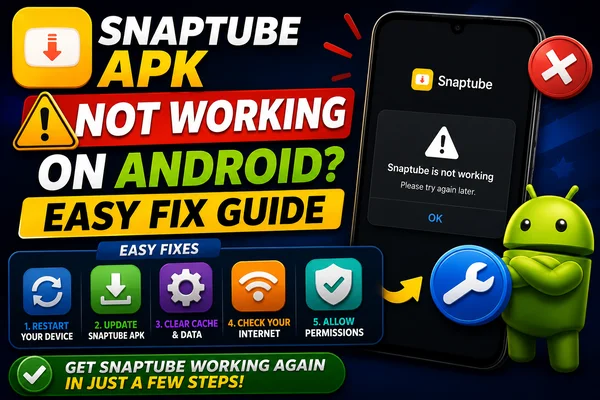
De nombreux utilisateurs rencontrent des difficultés lorsque Snaptube cesse de fonctionner sur Android. Les vidéos ne se chargent pas, les téléchargements se bloquent et, parfois, l'application plante complètement. Les causes sous-jacentes sont diverses : configuration des autorisations, fichiers APK obsolètes ou problèmes de compatibilité. Heureusement, une solution existe : quelques actions spécifiques permettent souvent de rétablir le bon fonctionnement de l'application.
Comprendre le problème à la source
Android a instauré des politiques de sécurité et d'applications plus strictes. Les autorisations qui étaient automatiquement accordées par les versions précédentes d'Android doivent désormais être explicitement approuvées par l'utilisateur. Snaptube ne peut pas charger les vidéos, mettre en cache les données ni enregistrer les téléchargements s'il n'a pas accès au stockage ou aux fichiers multimédias. Parfois, la version de l'application peut être incompatible avec les mises à jour d'Android, ce qui peut entraîner des bugs ou une instabilité.
Vérifier les autorisations de l'application
La première chose à vérifier est : Paramètres → Applications → Snaptube → Autorisations. Assurez-vous que Snaptube est autorisé à accéder au stockage (interne et externe) et aux fichiers multimédias (photos, vidéos, audio).
Sans ces autorisations, l'application ne fonctionnera pas correctement. Accorder manuellement les autorisations résout généralement la plupart des problèmes de démarrage ou de téléchargement. Si les autorisations semblent déjà accordées, désactivez-les puis réactivez-les. Cette réinitialisation des autorisations permet parfois à Android d'enregistrer correctement les modifications.
Mettre à jour l'APK de Snaptube
Il arrive qu'une version obsolète de Snaptube ne puisse pas se mettre à jour avec Android. La solution : téléchargez le fichier APK le plus récent depuis un site web fiable et installez-le. Privilégiez toujours les sources réputées et bénéficiant de bons avis d'utilisateurs. La version la plus récente peut inclure des correctifs, une compatibilité améliorée et une meilleure gestion des limitations de sécurité d'Android.
Avant l'installation, vous devrez peut-être autoriser l'installation d'applications provenant de sources inconnues pour l'application (par exemple, votre gestionnaire de fichiers ou votre navigateur) qui effectue l'installation. Une fois cette opération effectuée, il est souvent possible de restaurer l'application en installant une version plus récente.
Vider le cache et les données
Si cela ne fonctionne pas, ou si l'application continue de planter ou de mal fonctionner, videz son cache et ses données. Accédez à Paramètres → Applications → Snaptube → Stockage → Vider le cache (et éventuellement Effacer les données). Cette action supprime les fichiers corrompus et les préférences conflictuelles.
Effacer les données rétablit la configuration par défaut de l'application (vous risquez de perdre vos identifiants et préférences). Une fois cette opération terminée, éteignez votre téléphone, puis rallumez-le, ouvrez Snaptube et vérifiez si le problème persiste.
Réinstaller l'application
Si aucune des solutions précédentes ne vous permet d'utiliser l'application, la réinstallation est la prochaine étape. Désinstallez complètement Snaptube, puis téléchargez le fichier APK le plus récent et installez-le à nouveau. Une réinstallation propre permet généralement de résoudre les conflits importants ou les problèmes d'installation que les modifications d'autorisations ou la suppression du cache n'ont pas pu régler.
Conseils supplémentaires (facultatifs)
- Recherchez les mises à jour Android : il arrive que la dernière version du système d'exploitation de votre téléphone contienne un correctif ou une mise à jour qui améliore le fonctionnement d'applications comme Snaptube.
- Évitez d'utiliser un téléphone rooté. Si vous utilisez un téléphone rooté, assurez-vous que la configuration root n'interfère pas avec la gestion des autorisations.
- Utilisez des gestionnaires de fichiers légers qui n'affectent pas l'analyse des médias, surtout si Snaptube ne détecte pas les vidéos téléchargées.
- Désactivez temporairement les modes d'économie d'énergie ou de batterie. Ces modes peuvent parfois perturber l'activité en arrière-plan ou l'accès aux médias.
Conclusion
L'erreur « Snaptube ne fonctionne pas sur Android » peut être frustrante, mais il s'agit d'un problème courant. Quelques étapes simples devraient vous permettre de le résoudre rapidement. Vérifiez d'abord les autorisations d'accès aux médias et au stockage. Ensuite, assurez-vous d'utiliser la dernière version du fichier APK de Snaptube. Puis, videz le cache et les données de l'application. Si le problème persiste, désinstallez puis réinstallez l'application.