Snaptube APK Android पर काम नहीं कर रहा है? आसान फिक्स गाइड
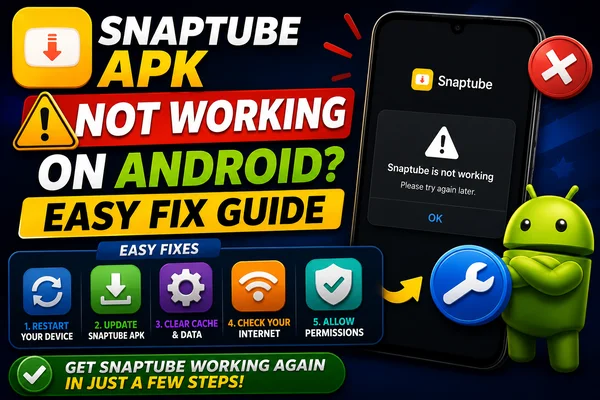
जब Snaptube Android पर काम करना बंद कर देता है, तो कई यूज़र्स को परेशानी होती है। वीडियो लोड नहीं होते। डाउनलोड हैंग हो जाते हैं। कभी-कभी, ऐप पूरी तरह से क्रैश हो जाता है। इसके असली कारण अलग-अलग होते हैं: परमिशन कॉन्फ़िगरेशन, पुराने APK, या कम्पैटिबिलिटी। लेकिन मदद उपलब्ध है: कुछ खास एक्शन लेने से अक्सर पूरी फंक्शनैलिटी वापस आ जाती है।
असल समस्या जानें
Android ने सख्त सिक्योरिटी और ऐप पॉलिसी लाई हैं। Android के पिछले वर्शन जो परमिशन अपने आप देते थे, उन्हें अब यूज़र को साफ़ तौर पर मंज़ूरी देनी होगी। अगर Snaptube के पास स्टोरेज या मीडिया एक्सेस नहीं है, तो वह वीडियो लोड नहीं कर सकता, डेटा कैश नहीं कर सकता, या डाउनलोड सेव नहीं कर सकता। दूसरी बार, ऐप का वर्शन Android अपडेट के साथ ठीक से फिट नहीं हो सकता है, जिससे बग या अस्थिरता हो सकती है।
ऐप परमिशन वेरिफ़ाई करें
सबसे पहले आपको सेटिंग्स → ऐप्स → Snaptube → परमिशन चेक करनी होगी। पक्का करें कि Snaptube के पास स्टोरेज (इंटरनल और एक्सटर्नल दोनों) और मीडिया (फ़ोटो, वीडियो, ऑडियो) एक्सेस करने की परमिशन है।
इन परमिशन के बिना, ऐप ठीक से काम नहीं करेगा। इन्हें मैन्युअली देने से आमतौर पर ज़्यादातर स्टार्टअप या डाउनलोड की दिक्कतें हल हो जाती हैं। अगर परमिशन पहले से दी हुई दिख रही हैं, तो उन्हें डिसेबल करें और फिर से चालू करें। परमिशन का यह “रीसेट” कभी-कभी Android को बदलावों को ठीक से रजिस्टर करने में मदद करता है।
Snaptube APK अपडेट करें
कभी-कभी, Snaptube का पुराना या आउटडेटेड वर्शन Android अपडेट के साथ मैच नहीं कर पाता है। इसका हल: किसी अच्छी वेबसाइट से सबसे नया APK लें और उसे इंस्टॉल करें। हमेशा अच्छी रेप्युटेशन और यूज़र फ़ीडबैक वाले सोर्स चुनें। सबसे नए वर्शन में बग फ़िक्स, बेहतर कम्पैटिबिलिटी और Android सिक्योरिटी लिमिटेशन का बेहतर मैनेजमेंट शामिल हो सकता है।
इंस्टॉल करने से पहले, आपको जो भी ऐप (जैसे, फ़ाइल मैनेजर या ब्राउज़र) इंस्टॉलेशन कर रहा है, उसके लिए “अननोन सोर्स से इंस्टॉल करें” को चालू करना पड़ सकता है। एक बार ऐसा हो जाने के बाद, अक्सर नया वर्शन इंस्टॉल करके ऐप को रिस्टोर करना मुमकिन होता है।
कैश और डेटा क्लियर करें
अगर यह काम नहीं करता है—या अगर ऐप क्रैश होता रहता है या ठीक से काम नहीं करता है—तो उसका कैश और डेटा क्लियर कर दें। सेटिंग्स → ऐप्स → स्नैपट्यूब → स्टोरेज → कैश क्लियर करें (और ऑप्शन के तौर पर डेटा क्लियर करें) पर जाएं। इस एक्शन से कोई भी खराब फाइल या अलग-अलग प्रेफरेंस मिट जाती हैं।
डेटा क्लियर करने से ऐप वापस अपनी डिफ़ॉल्ट स्टेट में आ जाता है (लॉगिन और प्रेफरेंस खो सकते हैं)। यह पूरा करने के बाद, अपना फ़ोन बंद करें, फिर उसे वापस चालू करें, स्नैपट्यूब खोलें, और टेस्ट करें कि प्रॉब्लम अभी भी है या नहीं।
ऐप को रीइंस्टॉल करें
अगर ऊपर दिए गए किसी भी तरीके से आपको काम करने वाला ऐप नहीं मिलता है, तो अगला स्टेप रीइंस्टॉल करना है। स्नैपट्यूब को पूरी तरह से अनइंस्टॉल करें, फिर सबसे नया APK डाउनलोड करें और उसे फिर से इंस्टॉल करें। कहा जाता है कि एक क्लीन रीइंस्टॉल उन गहरे कॉन्फ्लिक्ट या इंस्टॉलेशन प्रॉब्लम को ठीक करता है जो परमिशन में बदलाव या कैश क्लियर करने से नहीं हो पाती थीं।
और टिप्स (ऑप्शनल)
- एंड्रॉइड अपडेट देखें: कभी-कभी आपके फ़ोन के OS वर्शन में पैच या फिक्स होता है जो स्नैपट्यूब जैसे ऐप्स को बेहतर बनाता है।
- रूटेड फ़ोन से दूर रहें, या अगर आप रूटेड फ़ोन इस्तेमाल करते हैं, तो पक्का करें कि रूट कॉन्फ़िगरेशन परमिशन लॉजिक में दखल न दे।
- लाइट फ़ाइल मैनेजर का इस्तेमाल करें जो मीडिया स्कैनिंग पर असर न डालें, खासकर अगर Snaptube डाउनलोड किए गए वीडियो नहीं पकड़ पा रहा हो।
- बैटरी या पावर-सेविंग मोड को कुछ समय के लिए बंद कर दें। ये कभी-कभी बैकग्राउंड एक्टिविटी या मीडिया एक्सेस में रुकावट डालते हैं।
आखिरी शब्द
“Snaptube Android पर काम नहीं कर रहा है” यह परेशानी हो सकती है, लेकिन यह एक आम समस्या है। कुछ आसान स्टेप्स से, आप इसे जल्दी ठीक कर सकते हैं। सबसे पहले, मीडिया और स्टोरेज के लिए परमिशन चेक करें। दूसरा, चेक करें कि आप Snaptube APK का लेटेस्ट वर्शन इस्तेमाल कर रहे हैं। फिर, ऐप कैश और डेटा क्लियर करें। अगर इनमें से कोई भी तरीका काम नहीं करता है, तो एप्लिकेशन को अनइंस्टॉल करके फिर से इंस्टॉल करें।