Aplikasi Snaptube APK Tidak Berfungsi di Android? Panduan Perbaikan Mudah
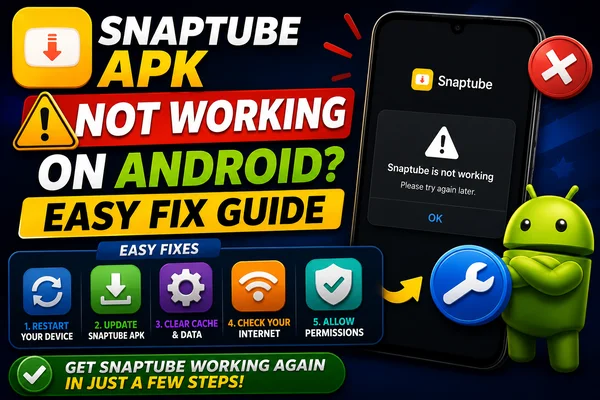
Banyak pengguna mengalami frustrasi ketika Snaptube berhenti berfungsi di Android. Video gagal dimuat. Unduhan macet. Terkadang, aplikasi mengalami crash total. Penyebabnya beragam: konfigurasi izin, APK yang sudah usang, atau kompatibilitas. Namun, ada solusinya: melakukan beberapa tindakan spesifik seringkali mengembalikan fungsionalitas penuh.
Ketahui Akar Masalah
Android telah menerapkan kebijakan keamanan dan aplikasi yang lebih ketat. Izin yang sebelumnya diberikan secara otomatis oleh versi Android sebelumnya kini harus disetujui secara eksplisit oleh pengguna. Snaptube tidak dapat memuat video, menyimpan data cache, atau menyimpan unduhan jika tidak memiliki akses penyimpanan atau media. Terkadang, versi aplikasi mungkin tidak sesuai dengan pembaruan Android, menyebabkan bug atau ketidakstabilan.
Verifikasi Izin Aplikasi
Hal pertama yang perlu Anda periksa adalah Pengaturan → Aplikasi → Snaptube → Izin. Pastikan Snaptube memiliki izin untuk mengakses penyimpanan (internal dan eksternal) dan media (foto, video, audio).
Tanpa izin ini, aplikasi tidak akan berfungsi dengan benar. Memberikan izin secara manual biasanya menyelesaikan sebagian besar masalah saat memulai aplikasi atau mengunduh. Jika izin sudah tampak diberikan, nonaktifkan lalu aktifkan kembali. “Reset” izin ini terkadang menyebabkan Android mendaftarkan perubahan dengan benar.
Perbarui APK Snaptube
Terkadang, versi Snaptube yang usang atau lama tidak dapat mengikuti pembaruan Android. Solusinya: dapatkan APK terbaru dari situs web terpercaya dan instal. Selalu pilih sumber dengan reputasi baik dan umpan balik pengguna. Versi terbaru mungkin menyertakan perbaikan bug, peningkatan kompatibilitas, dan peningkatan manajemen batasan keamanan Android.
Sebelum menginstal, Anda mungkin perlu mengaktifkan “instal dari sumber tidak dikenal” untuk aplikasi apa pun (misalnya, pengelola file atau browser) yang melakukan instalasi. Setelah itu, seringkali dimungkinkan untuk memulihkan aplikasi dengan menginstal versi yang lebih baru.
Bersihkan Cache dan Data
Jika itu tidak berhasil—atau jika aplikasi terus mengalami crash atau berperilaku tidak wajar—bersihkan cache dan datanya. Buka Pengaturan → Aplikasi → Snaptube → Penyimpanan → Bersihkan Cache (dan opsional Bersihkan Data). Tindakan ini menghapus semua file yang bermasalah atau preferensi yang bertentangan.
Menghapus data akan mengembalikan aplikasi ke keadaan default (login dan preferensi mungkin hilang). Setelah menyelesaikan ini, matikan ponsel Anda, lalu hidupkan kembali, buka Snaptube, dan uji apakah masalah masih ada.
Instal Ulang Aplikasi
Jika tidak ada langkah di atas yang berhasil memperbaiki aplikasi, langkah selanjutnya adalah menginstal ulang. Hapus instalasi Snaptube sepenuhnya, lalu unduh APK terbaru dan instal kembali. Instal ulang bersih dilaporkan dapat memperbaiki konflik mendalam atau masalah instalasi yang tidak dapat diatasi dengan penyesuaian izin atau penghapusan cache.
Tips Tambahan (Opsional)
- Cari pembaruan Android: terkadang versi OS ponsel Anda membawa patch atau perbaikan yang membuat aplikasi seperti Snaptube berfungsi lebih baik.
- Hindari ponsel yang di-root, atau jika Anda menggunakan ponsel yang di-root, pastikan konfigurasi root tidak mengganggu logika izin.
- Gunakan pengelola file ringan yang tidak memengaruhi pemindaian media, terutama jika Snaptube tidak dapat mengambil video yang diunduh.
- Matikan mode hemat baterai atau daya untuk sementara waktu. Hal ini terkadang mengganggu aktivitas latar belakang atau akses media.
Kata Penutup
Masalah "Snaptube tidak berfungsi di Android" memang menjengkelkan, tetapi ini adalah masalah yang umum terjadi. Dengan beberapa langkah sederhana, Anda seharusnya dapat menyelesaikannya dengan cepat. Pertama, periksa izin untuk media dan penyimpanan. Kedua, pastikan Anda menggunakan versi APK Snaptube terbaru. Kemudian, bersihkan cache dan data aplikasi. Jika semua langkah ini tidak menyelesaikan masalah, hapus instalasi dan instal ulang aplikasi.