تطبيق Snaptube لا يعمل على أندرويد؟ دليل سهل للحل
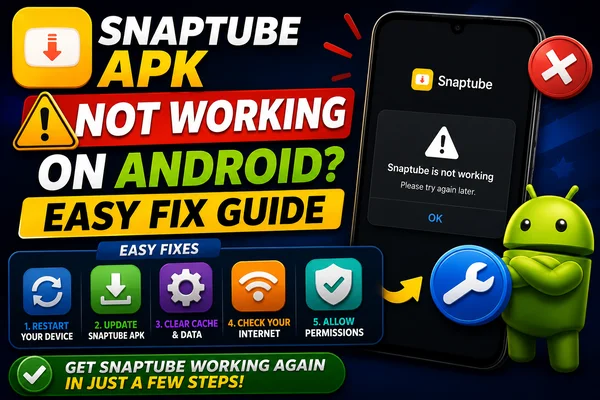
يواجه العديد من المستخدمين مشكلة توقف تطبيق Snaptube عن العمل على نظام Android. تفشل مقاطع الفيديو في التحميل، وتتوقف التنزيلات، وفي بعض الأحيان، يتعطل التطبيق تمامًا. تختلف الأسباب الكامنة وراء ذلك: إعدادات الأذونات، أو ملفات APK قديمة، أو عدم التوافق. ولكن هناك حل: فاتباع بعض الإجراءات المحددة غالبًا ما يعيد التطبيق إلى العمل بكامل طاقته.
معرفة المشكلة الأساسية
فرض نظام Android سياسات أمنية وتطبيقات أكثر صرامة. الأذونات التي كانت تُمنح تلقائيًا في الإصدارات السابقة من Android، يجب الآن الحصول على موافقة صريحة من المستخدم. لا يستطيع Snaptube تحميل مقاطع الفيديو، أو تخزين البيانات مؤقتًا، أو حفظ التنزيلات إذا لم يكن لديه إذن بالوصول إلى مساحة التخزين أو الوسائط. في بعض الأحيان، قد لا يتوافق إصدار التطبيق مع تحديثات Android، مما يتسبب في حدوث أخطاء أو عدم استقرار.
التحقق من أذونات التطبيق
أول ما عليك التحقق منه هو الإعدادات ← التطبيقات ← Snaptube ← الأذونات. تأكد من أن Snaptube لديه إذن الوصول إلى مساحة التخزين (الداخلية والخارجية) والوسائط (الصور، مقاطع الفيديو، الملفات الصوتية).
بدون هذه الأذونات، لن يعمل التطبيق بشكل صحيح. عادةً ما يؤدي منحها يدويًا إلى حل معظم مشاكل بدء التشغيل أو التنزيل. إذا كانت الأذونات مُفعّلة بالفعل، فعطّلها ثم أعد تفعيلها. قد يؤدي "إعادة ضبط" الأذونات هذه إلى تسجيل نظام أندرويد للتغييرات بشكل صحيح.
تحديث تطبيق Snaptube APK
في بعض الأحيان، لا يستطيع إصدار Snaptube القديم مواكبة تحديثات أندرويد. الحل: احصل على أحدث ملف APK من موقع ويب موثوق وقم بتثبيته. اختر دائمًا المصادر ذات السمعة الجيدة وآراء المستخدمين الإيجابية. قد يتضمن الإصدار الأحدث إصلاحات للأخطاء، وتحسينات في التوافق، وإدارة مُحسّنة لقيود أمان أندرويد.
قبل التثبيت، قد تحتاج إلى تفعيل خيار "التثبيت من مصادر غير معروفة" للتطبيق الذي يقوم بالتثبيت (مثل مدير الملفات أو المتصفح). بعد ذلك، يُمكنك غالبًا استعادة التطبيق عن طريق تثبيت إصدار أحدث.
مسح ذاكرة التخزين المؤقت والبيانات
إذا لم ينجح ذلك، أو إذا استمر التطبيق في التعطل أو العمل بشكل غير صحيح، فامسح ذاكرة التخزين المؤقت والبيانات. انتقل إلى الإعدادات ← التطبيقات ← Snaptube ← التخزين ← مسح ذاكرة التخزين المؤقت (ومسح البيانات اختياريًا). سيؤدي هذا الإجراء إلى مسح أي ملفات تالفة أو إعدادات متضاربة.
مسح البيانات يُعيد التطبيق إلى حالته الافتراضية (قد تُفقد بيانات تسجيل الدخول والإعدادات). بعد ذلك، أطفئ هاتفك ثم أعد تشغيله، وافتح Snaptube، وتحقق مما إذا كانت المشكلة لا تزال قائمة.
أعد تثبيت التطبيق
إذا لم تُجدِ أي من الخطوات السابقة نفعًا في تشغيل التطبيق، فإن إعادة التثبيت هي الخطوة التالية. احذف Snaptube بالكامل، ثم نزّل أحدث ملف APK وثبّته من جديد. يُقال إن إعادة التثبيت النظيفة تُصلح التعارضات العميقة أو مشاكل التثبيت التي لم تُجدِ معها تعديلات الأذونات أو مسح ذاكرة التخزين المؤقت.
نصائح إضافية (اختيارية)
- ابحث عن تحديثات أندرويد: أحيانًا يحتوي إصدار نظام التشغيل على هاتفك على تصحيح أو إصلاح يُحسّن أداء تطبيقات مثل Snaptube.
- تجنّب استخدام الهواتف التي تم عمل روت لها، أو إذا كنت تستخدم هاتفًا تم عمل روت له، فتأكد من أن إعدادات الروت لا تتعارض مع منطق الأذونات.
- استخدم مدير ملفات خفيفًا لا يؤثر على مسح الوسائط، خاصةً إذا لم يتمكن Snaptube من التعرف على مقاطع الفيديو التي تم تنزيلها.
- عطّل وضع توفير الطاقة أو البطارية مؤقتًا. قد تتداخل هذه المشاكل أحيانًا مع أنشطة الخلفية أو الوصول إلى الوسائط.
كلمة أخيرة
قد يكون ظهور رسالة "Snaptube لا يعمل على أندرويد" مزعجًا، ولكنه مشكلة شائعة. باتباع بعض الخطوات البسيطة، يمكنك حلها بسرعة. أولًا، تحقق من أذونات الوصول إلى الوسائط والتخزين. ثانيًا، تأكد من استخدامك لأحدث إصدار من تطبيق Snaptube. ثم، امسح ذاكرة التخزين المؤقت وبيانات التطبيق. إذا لم تُحل المشكلة، فقم بإلغاء تثبيت التطبيق ثم أعد تثبيته.