Приложение Snaptube APK не работает на Android? Простое руководство по решению проблемы
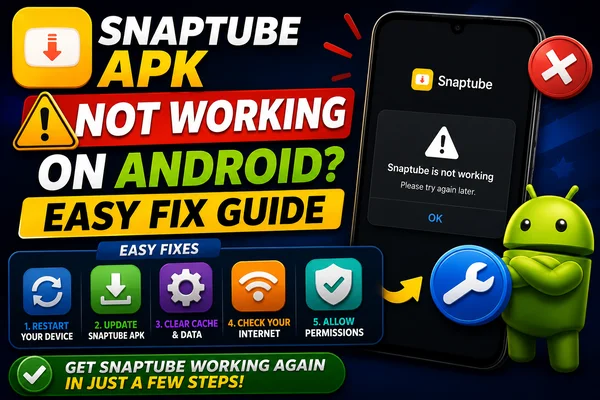
Многие пользователи сталкиваются с проблемой, когда Snaptube перестаёт работать на Android. Видео не загружаются, загрузки зависают, а иногда приложение полностью вылетает. Причины могут быть разными: неправильная настройка разрешений, устаревшие APK-файлы или проблемы совместимости. Но помощь доступна: выполнение нескольких конкретных действий часто восстанавливает полную функциональность.
Узнайте причину проблемы
Android внёс более строгие требования к безопасности и политике приложений. Разрешения, которые в предыдущих версиях Android предоставлялись автоматически, теперь должны быть явно подтверждены пользователем. Snaptube не может загружать видео, кэшировать данные или сохранять загрузки, если у него нет доступа к хранилищу или медиафайлам. В других случаях версия приложения может плохо работать с обновлениями Android, вызывая ошибки или нестабильность.
Проверьте разрешения приложения
Первое, что нужно проверить: Настройки → Приложения → Snaptube → Разрешения. Убедитесь, что у Snaptube есть разрешение на доступ к хранилищу (как внутреннему, так и внешнему) и медиафайлам (фотографии, видео, аудио).
Без этих разрешений приложение не будет работать должным образом. Предоставление разрешений вручную обычно решает большинство проблем с запуском или загрузкой. Если разрешения уже отображаются как предоставленные, отключите их, а затем снова включите. Этот «сброс» разрешений иногда приводит к тому, что Android корректно регистрирует изменения.
Обновите APK-файл Snaptube
Иногда устаревшая или старая версия Snaptube просто не может обновиться до версии Android. Решение: скачайте последнюю версию APK-файла с надежного веб-сайта и установите её. Всегда выбирайте источники с хорошей репутацией и отзывами пользователей. Новейшая версия может включать исправления ошибок, улучшенную совместимость и улучшенное управление ограничениями безопасности Android.
Перед установкой вам может потребоваться включить «установку из неизвестных источников» для приложения (например, файлового менеджера или браузера), выполняющего установку. После этого часто можно восстановить приложение, установив более новую версию.
Очистите кэш и данные
Если это не помогает — или если приложение продолжает вылетать или работать некорректно — очистите его кэш и данные. Перейдите в Настройки → Приложения → Snaptube → Хранилище → Очистить кэш (и, при необходимости, очистить данные). Это действие удалит все неисправные файлы или конфликтующие настройки.
Очистка данных вернет приложение в состояние по умолчанию (логины и настройки могут быть потеряны). После этого выключите телефон, затем снова включите его, откройте Snaptube и проверьте, сохраняется ли проблема.
Переустановите приложение
Если ни один из вышеперечисленных способов не помог, следующим шагом будет переустановка. Полностью удалите Snaptube, затем загрузите последнюю версию APK и установите его заново. Сообщается, что чистая переустановка устраняет серьезные конфликты или проблемы с установкой, которые не были решены с помощью изменения разрешений или очистки кэша.
Дополнительные советы (необязательно)
- Поищите обновления Android: иногда версия ОС вашего телефона содержит патч или исправление, которое улучшает работу таких приложений, как Snaptube.
- Избегайте использования телефонов с root-правами, или, если вы используете такой телефон, убедитесь, что конфигурация root не мешает логике разрешений.
- Используйте легкие файловые менеджеры, которые не влияют на сканирование медиафайлов, особенно если Snaptube не может обнаружить загруженные видео.
- Временно отключите режимы энергосбережения или простое отключение батареи. Иногда они мешают фоновой работе или доступу к медиафайлам.
В заключение
Проблема «Snaptube не работает на Android» может раздражать, но она широко распространена. С помощью нескольких простых шагов вы сможете быстро ее решить. Во-первых, проверьте разрешения для медиафайлов и хранилища. Во-вторых, убедитесь, что вы используете последнюю версию APK-файла Snaptube. Затем очистите кэш и данные приложения. Если ни один из этих способов не помог, удалите и переустановите приложение.