Snaptube APK non funziona su Android? Guida semplice per risolvere il problema
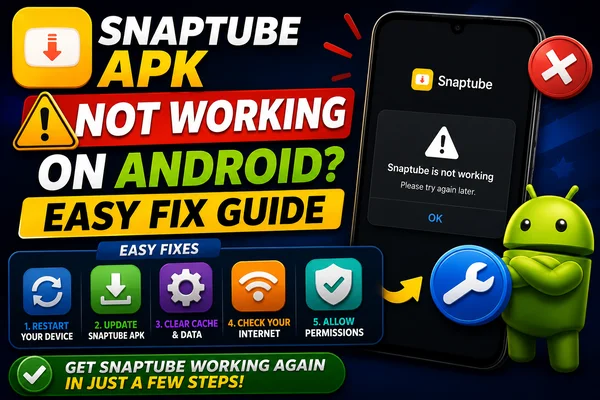
Molti utenti riscontrano problemi quando Snaptube smette di funzionare su Android. I video non si caricano, i download si bloccano e, occasionalmente, l'app si arresta in modo anomalo. Le cause possono essere diverse: configurazioni delle autorizzazioni, APK obsoleti o problemi di compatibilità. Ma c'è una soluzione: spesso, seguendo alcuni semplici passaggi, l'app torna a funzionare correttamente.
Individuare la causa principale del problema
Android ha introdotto norme di sicurezza e politiche per le app più rigide. Le autorizzazioni che nelle versioni precedenti di Android venivano concesse automaticamente ora devono essere esplicitamente approvate dall'utente. Snaptube non può caricare video, memorizzare dati nella cache o salvare i download se non ha accesso alla memoria di archiviazione o ai file multimediali. In altri casi, la versione dell'app potrebbe non essere compatibile con gli aggiornamenti di Android, causando bug o instabilità.
Verificare le autorizzazioni dell'app
La prima cosa da controllare è Impostazioni → App → Snaptube → Autorizzazioni. Assicurarsi che Snaptube abbia l'autorizzazione ad accedere alla memoria di archiviazione (interna ed esterna) e ai file multimediali (foto, video, audio).
Senza queste autorizzazioni, l'app non funzionerà correttamente. Concedere manualmente le autorizzazioni di solito risolve la maggior parte dei problemi di avvio o di download. Se le autorizzazioni risultano già concesse, disabilitale e poi riattivale. Questo "reset" delle autorizzazioni a volte consente ad Android di registrare correttamente le modifiche.
Aggiorna l'APK di Snaptube
A volte, una versione obsoleta o vecchia di Snaptube non riesce a essere aggiornata con gli aggiornamenti di Android. La soluzione: scarica l'APK più recente da un sito web affidabile e installalo. Scegli sempre fonti con una buona reputazione e feedback positivi da parte degli utenti. La versione più recente potrebbe includere correzioni di bug, una migliore compatibilità e una gestione ottimizzata delle limitazioni di sicurezza di Android.
Prima dell'installazione, potrebbe essere necessario abilitare l'opzione "Installa da origini sconosciute" per l'app (ad esempio, gestore file o browser) che esegue l'installazione. Una volta fatto ciò, spesso è possibile ripristinare un'app installando una versione più recente.
Cancella cache e dati
Se questo non funziona, o se l'app continua a bloccarsi o a non funzionare correttamente, cancella la cache e i dati. Vai su Impostazioni → App → Snaptube → Archiviazione → Cancella cache (e, facoltativamente, Cancella dati). Questa operazione elimina eventuali file danneggiati o preferenze in conflitto.
La cancellazione dei dati riporta l'app allo stato predefinito (le credenziali di accesso e le preferenze potrebbero andare perse). Dopo aver completato questa operazione, spegni il telefono, riaccendilo, apri Snaptube e verifica se il problema persiste.
Reinstalla l'app
Se nessuno dei passaggi precedenti risolve il problema, il passo successivo è la reinstallazione. Disinstalla completamente Snaptube, quindi scarica l'APK più recente e installalo nuovamente. Una reinstallazione pulita risolve spesso conflitti complessi o problemi di installazione che non sono stati risolti con la modifica delle autorizzazioni o la cancellazione della cache.
Suggerimenti aggiuntivi (facoltativi)
- Verifica la disponibilità di aggiornamenti Android: a volte la versione del sistema operativo del tuo telefono include una patch o una correzione che migliora il funzionamento di app come Snaptube.
- Evita i telefoni con root o, se utilizzi un telefono con root, assicurati che la configurazione di root non interferisca con la gestione delle autorizzazioni.
- Utilizzate gestori di file leggeri che non influiscano sulla scansione dei file multimediali, soprattutto se Snaptube non riesce a rilevare i video scaricati.
- Disattivate temporaneamente la modalità di risparmio energetico o la modalità batteria. Queste a volte interferiscono con le attività in background o con l'accesso ai file multimediali.
Considerazioni finali
Il problema "Snaptube non funziona su Android" può essere fastidioso, ma è un problema diffuso. Con alcuni semplici passaggi, dovreste essere in grado di risolverlo rapidamente. Innanzitutto, verificate le autorizzazioni per i file multimediali e l'archiviazione. In secondo luogo, assicuratevi di utilizzare la versione più recente dell'APK di Snaptube. Quindi, cancellate la cache e i dati dell'app. Se nessuno di questi passaggi risolve il problema, disinstallate e reinstallate l'applicazione.